
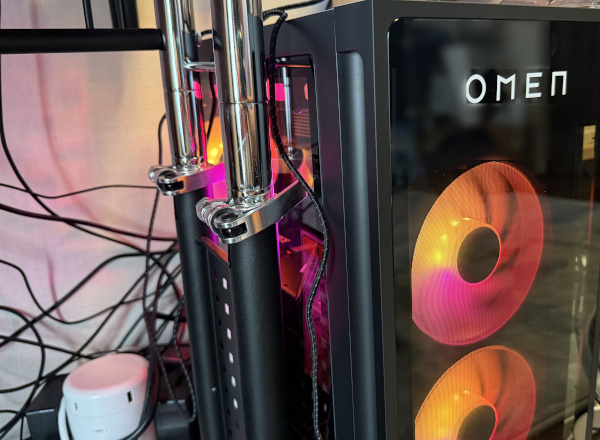
よし、新しいゲームをインストールしちゃうぞ!
うちにはHP OMEN 35Lという45万円のゲーミングPCがあるので、ほぼどんなゲームも余裕で動く! なにも怖いものは

グエーーーーッ!!
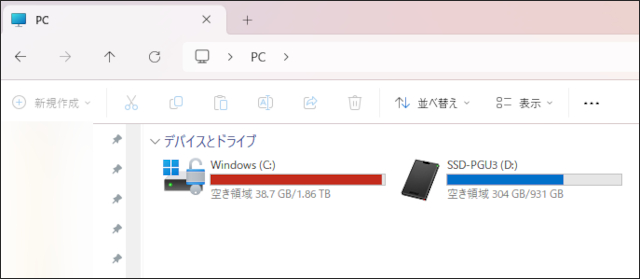
そ、そんな……まだ買ってから9ヶ月なのに……? 2TBもあるのに……?
人はなんでも、あればあるだけ使ってしまう生き物である。
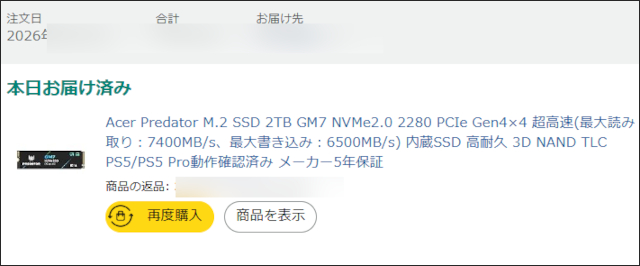
となれば……増設用SSDを買うしかない!
最近は仕事でもゲームをする機会があるから、ここをケチってはいられない!
買うならドンと2TBだ!
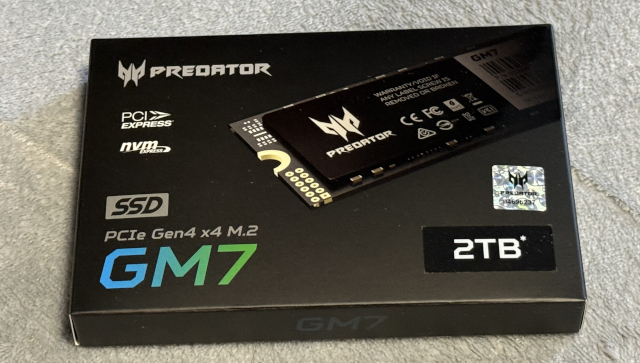
という感じで、『Acer Predator M.2 SSD 2TB GM7』を購入した。
購入価格は56,990円。狂ったように高い。
なんと半年前なら約半額で買えた。急騰しすぎである。
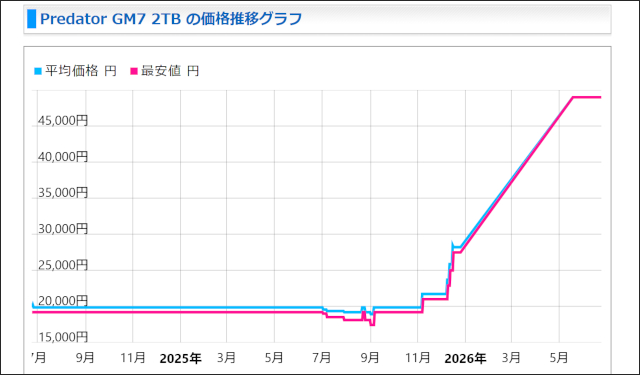
出典:https://kakaku.com/item/K0001535517/pricehistory/(2026年6月時点)
2026年現在、AI需要や半導体不足によって、SSD・メモリ・グラフィックボードなどの価格は文字通り急騰している。1月→6月の半年で約2倍になっているものも珍しくない。
「半年前に買っとけば半額だったのに! 時期が悪かった……」と嘆きたいところだが、恐ろしいのは、今後さらに値上がりする可能性があること。
いちおう、現状では「さすがにそろそろ高止まりであり、あと1~2年待てば価格は徐々に下がるだろう」という見方が多いが、本当かどうかは誰にもわからない。ここまでの急騰だって誰も読めなかったわけだから。
というわけで、「これはもう悩んでもしょうがないな。必要なときが買いどきだ」と割り切り、かなりスパッと買った。我ながら判断が早い。
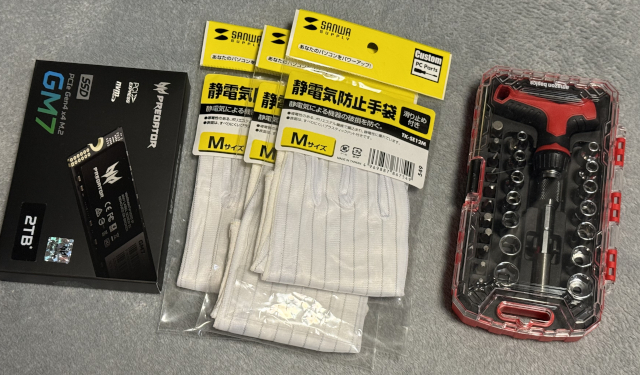
今回、サンワサプライの静電気防止手袋も一緒に購入しておいた。
SSDをはじめとするPCパーツのほとんどは静電気に非常に弱いので、対策は必須。事前に金属を触って体内の静電気を逃がせばわざわざ手袋を買う必要はないが、あるとより安心ではある。6万円近いパーツを取り扱うので、さすがに怖くて購入した。
あとは、ドライバーセットも必要。もともと持っているAmazonベーシックの工具セットだとさすがに大きすぎたので、精密ドライバーセットも別途調達した。
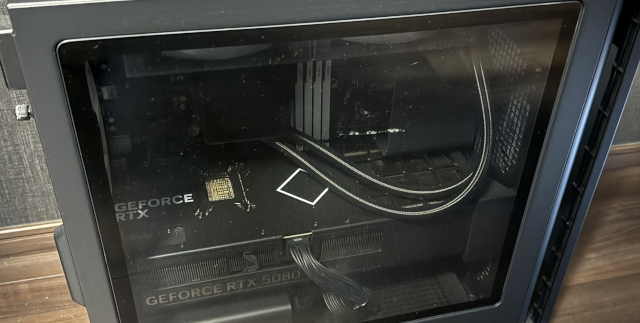
昔は何回かPCパーツの増設・交換をやったことがあるが、その後はノートPCだけを使っていた時期が長かったので、かなりひさびさ。完全に素人と化してしまったが、いけるか……?
慎重にやっていこう! HP OMEN 35L SSD増設レポートだ! 同じPCを使っている人に限らず、SSD増設に興味がある人はぜひ参考にしよう!
[1] 配線を記録し、すべての接続を外し、軽く掃除する
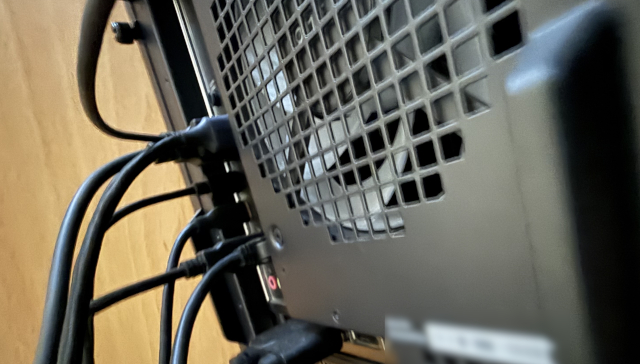
あとで元に戻しやすいように、あらかじめ背面の各種ケーブルの接続状態を写真に撮っておく。
撮り終えたら、すべてのケーブルを外し、PC本体を広い場所に移動させる。
昔は「すべての接続を外したあと、電源ボタンを10~15秒ほど長押しして完全放電させましょう」とよく言われていた気がするが、最近はあまり聞かない。PCが起動しなくなったときに試す方法のひとつとして存在するくらい。
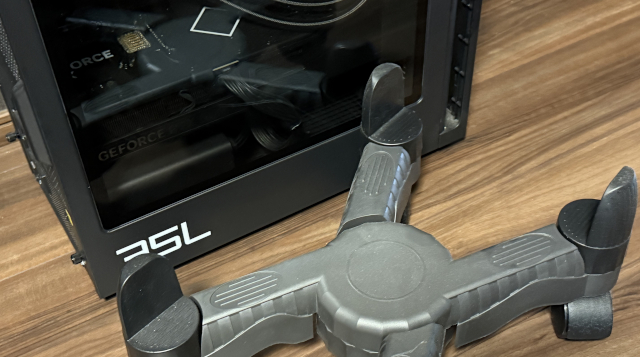
ふだん使っていると気づきづらいが、光の当たる広い場所に出すと、汚れがかなり溜まっていることがわかる。ときどきエアダスターなどでホコリを払っていたが、それでもPCは吸気・排気が激しいこともあって汚れが付着しやすい。
せっかくの機会なので、ブラシで掃いたり掃除シートで拭いたりして掃除する。PCが置いてあった場所の床も汚れが溜まっているはずなので、そこも拭いておく。ちなみにぼくは床掃除には激落ちくんウエットシートを愛用している。
[2] ケースとグラフィックボードを外す
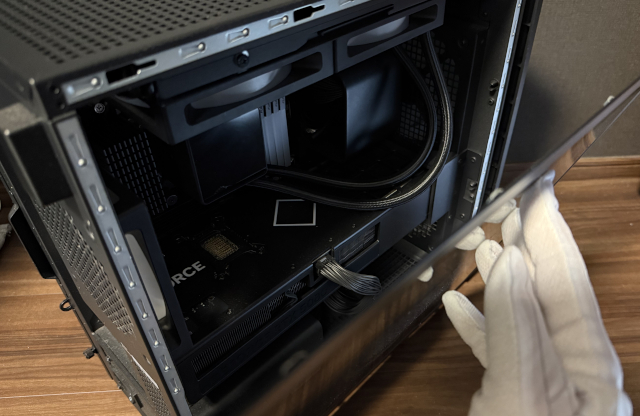
ここからが本番。まずは「外す」ステップ。
ケースはカンタン。背面にネジがあるので、それを外すだけでパカッと開く。ここは大きめのドライバーでいける。
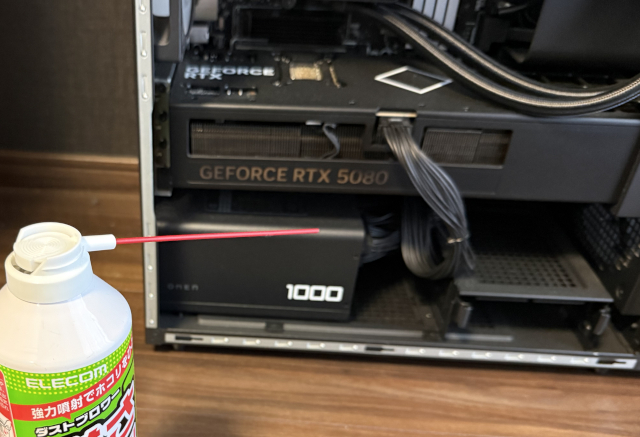
開けたらホコリが薄く積もっていたので、エアダスターで飛ばしておく。掃除は大事。
PC内部は静電気厳禁で、掃除機やティッシュなどだと静電気を帯びてしまう場合が多いので、エアダスターが安全。ただ、ホコリを奥に押し込んでしまっては逆効果なので、吹き当てる方向はよく考えたほうがよい。
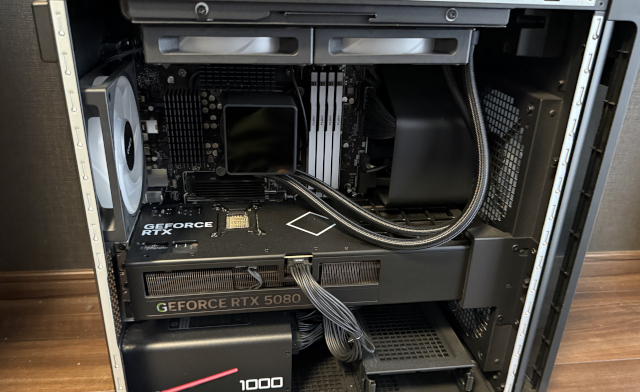
OMEN 35Lは、製品名は同じでもパーツ構成などによって内部構造が若干異なる。ぼくが購入した GT16-0034jp ハイパフォーマンスエクストラモデルはこんな感じ。
グラフィックボード(GeForce RTX 5080)がめちゃめちゃでかい。いまグラボってこんなにでかいのか。「こんなのPCの大半グラボじゃん」と思ったが、まあ実際、ゲーミングPCは価格的にも大半はグラボのお金なので、間違いではないかもしれない。
見た感じ、OMEN 35LのSSDスロットはグラフィックボードで隠れているっぽいので、まずはグラフィックボードを外さねばならない。
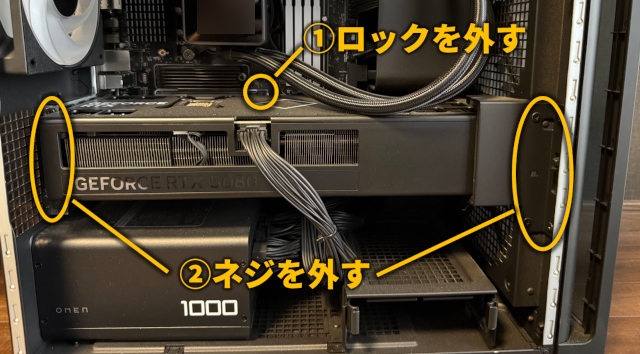
ロックとネジを外す。①②は逆でもかまわない。
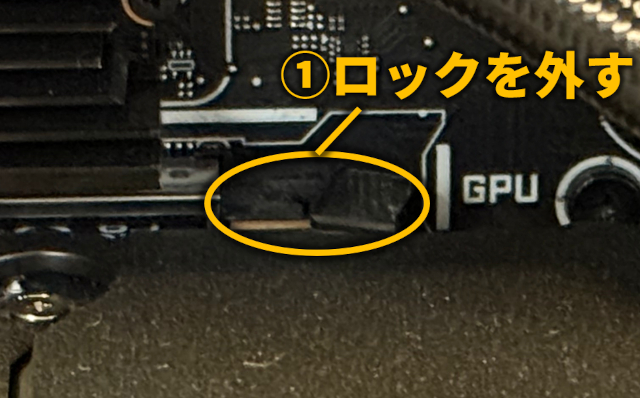
ロックはわかりにくいが、このへんにある。
わずかにあるツマミのような部分を奥に押すと「カチッ」という感触がある。それでロックが外れる。
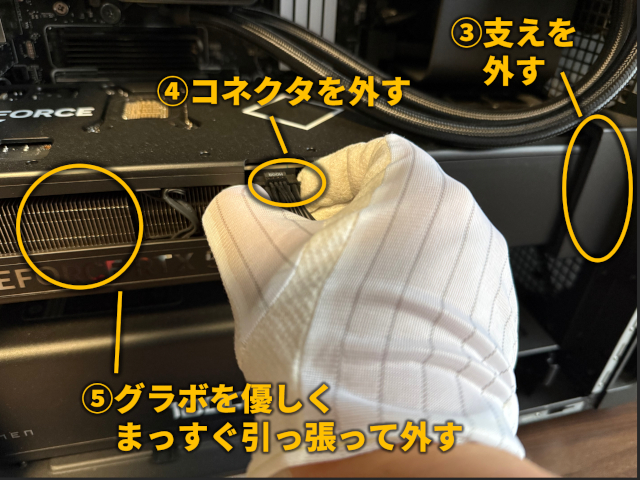
グラボ本体を外していく。
写真だとさっそく④に手をかけてしまっているが、③が先。支えの部分を外す。
④のコネクタは、けっこう固いことが多い。下部にツメのような部分があるので、そこを押さえながらまっすぐ引っ張る。
⑤がいちばん怖いところ。ただ、ここはそれまでの手順に間違いさえなければ、優しくまっすぐ引っ張るだけでスルッと取り外せる。強く引っ張っても外れないときは、どこかのネジを外し忘れている可能性を疑ったほうがよい。
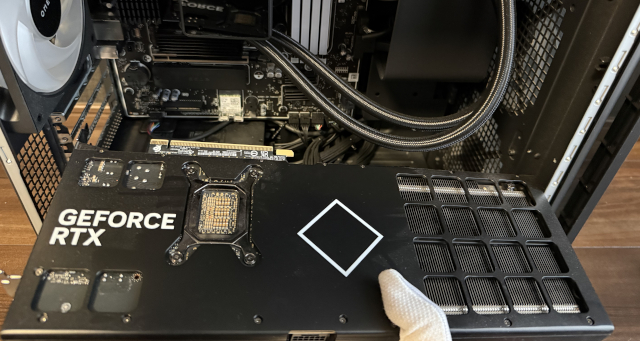
外れた。重い。これだけで十数万円する。怖い。
外したパーツは、テーブルの上などに置いておく。静電気厳禁なので、間違ってもカーペットの上などには置かないようにしよう。
[3] SSDを取り付ける
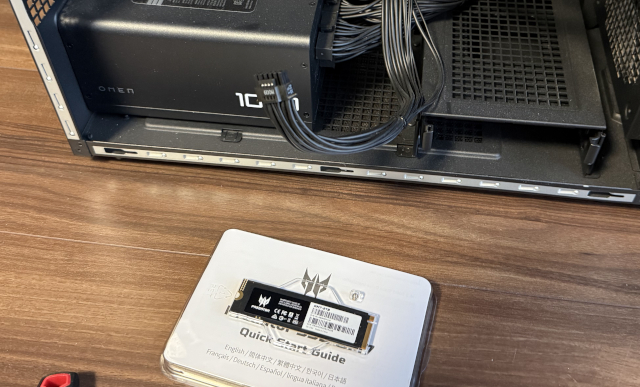
SSDってこんなに小さくて薄いの!? これに2TBも記憶できるの!?
すごすぎる。我々人類なんて、ムダにデカい図体のくせにわかり合うことの大切さすら覚えられなくて争いをやめられないのに。
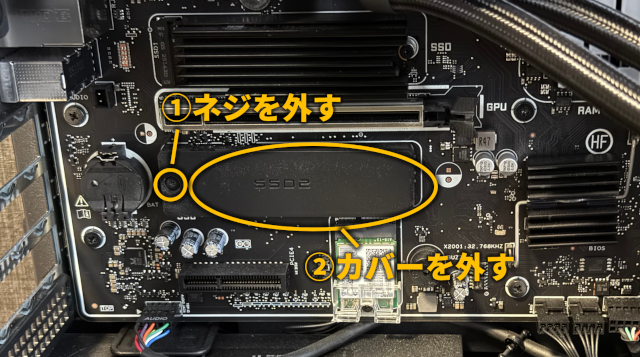
増設用SSDスロットにはカバーがしてあり、「SSD2」と書いてある親切仕様! 超わかりやすい!
ネジとカバーを順番に外していくだけだが、ネジは小さいので精密ドライバーが必要。外したあとも、なくさないように気をつけよう。
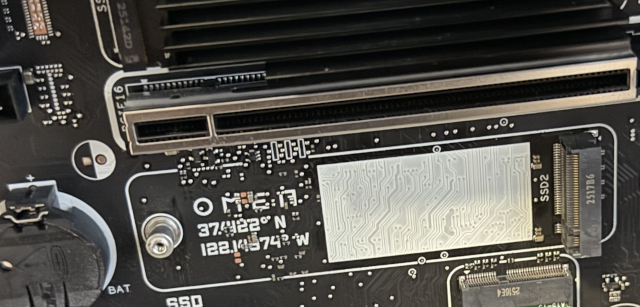
カバーを外して、
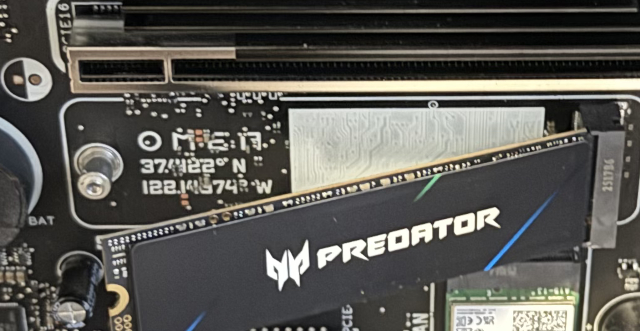
SSDを取り付けて、
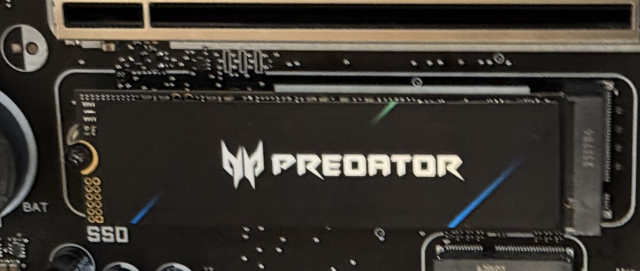
ネジを戻して留める。
もともとあったカバーは不要になるが、もしかしたら今後、修理などのときに必要になる可能性もゼロではないので、いちおう持っておくのがよいだろう。増設したSSDのパッケージに入れておくとわかりやすい。
[4] 外したものを元に戻す
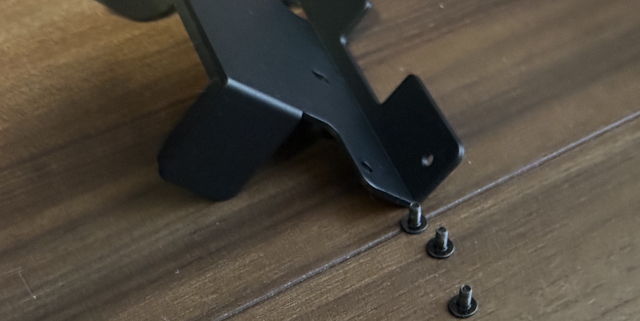
あとは原状復帰だ!
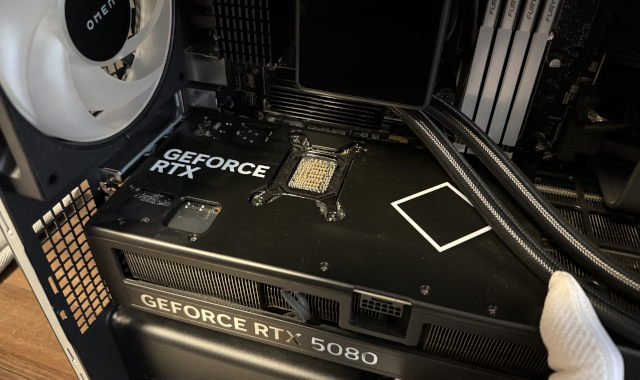
グラフィックボードを取り付け、コネクタを取り付け、支えを取り付け、
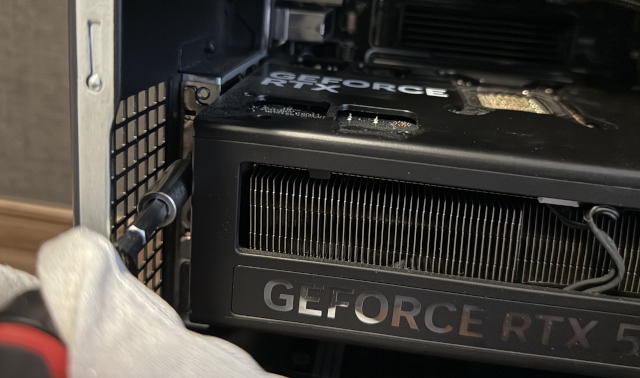
それらをネジで留め、
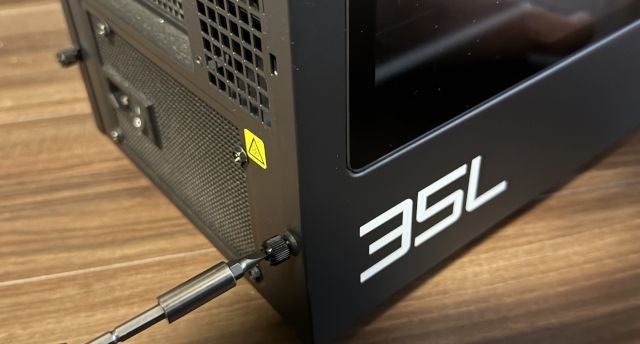
ケースのフタも元通りに留め、
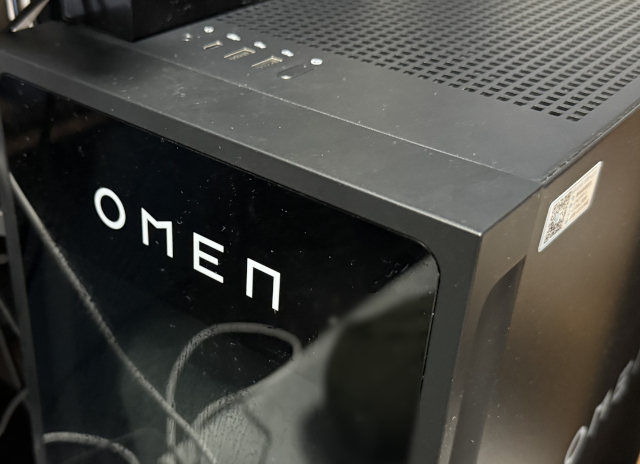
PCをもとあった場所に戻し、最初に撮った写真を見ながら元通りに配線していく。
ここは、序盤を丁寧にやっていた人ほどスムーズ。サクサク戻せると気持ちいい。
あえて注意点を挙げるとすれば、もしかしたらこのあと接続不良などでPCケースを開け直す可能性がゼロではないので、まだ工具などを片付けるのは早い、ということ。この手の作業はなにが起きるかわからない。手順は完璧でも相性問題で動かない、ということもありうるのだ。
昔、名古屋の大須で『玄人志向』のPCパーツを買ったがうまく動かず、掲示板で相談したことを思い出した。「サポートはないから、うまく動かなかったらユーザー同士でがんばって解決してくれよな!」という時代があったのだ。いま考えるとなんだあの時代は。
[5] ストレージを認識させてフォーマットする
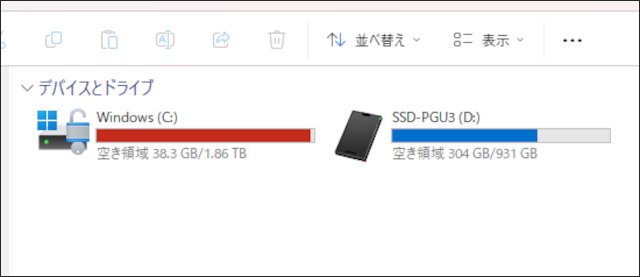
あとはふつうにPCを起動して終わり……と思いきや、SSDがディスクドライブに表示されない。
増設時に接続が甘かった可能性もあるが、まずは「正しく接続できているが、ストレージとして割り当てられていない」可能性を確かめたほうがよさそうだ。
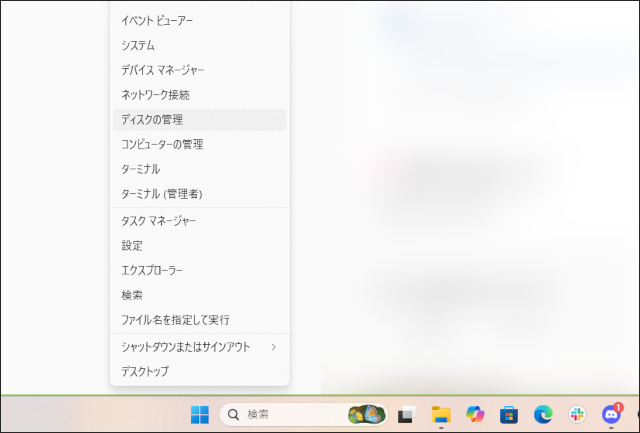
「Windows」ボタンを右クリックして、「ディスクの管理」を選ぶ。
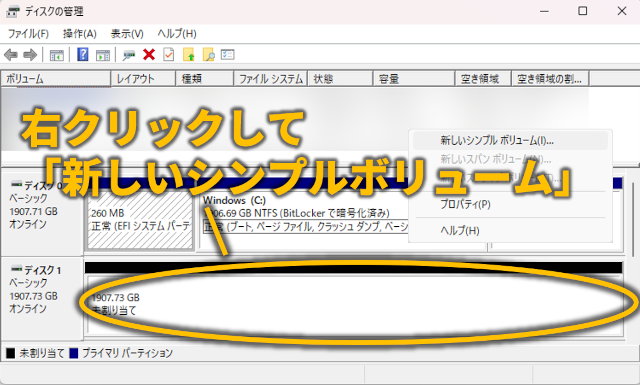
「未割り当て」になっている、約2TBのディスクがあった。これだ。やはり「正しく接続できているが、ストレージとして割り当てられていない」状態。
右クリックして、「新しいシンプルボリューム」を作成する。
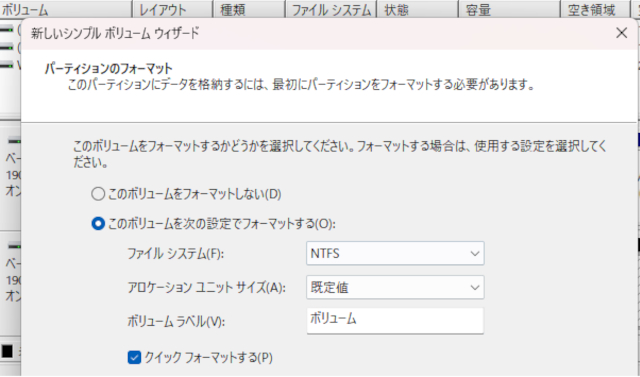
フォーマットする。
設定は基本的に、すべて初期値のままでポチポチ進めてよいだろう。
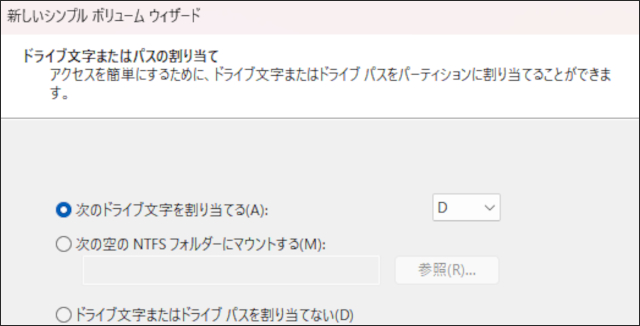
細かい話だが、今回、増設したSSDのドライブ文字を「D:」にしたかったので、すでに「D:」として認識されている外付SSDを1回外してから増設したSSDをフォーマットし、その後に外付SSDを付け直した。
これで、増設したSSDはDドライブになり、外付SSDはEドライブになるはず。内蔵・外付・内蔵の順はなんとなく気持ち悪いので、内蔵・内蔵・外付の順にしたいという意図だが、なるか……?
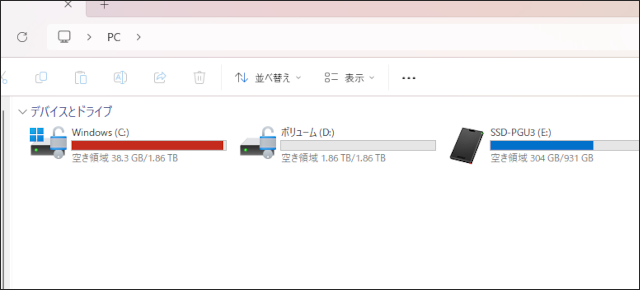
なった! 完璧!
人によってはどうでもいいことだが、個人的にはとても大事。あとから内蔵ドライブの文字を変えるのはかなりややこしいし、いまやっておいてよかった。
これで、増設作業はすべて完了! 使える状態になった。
ストレージの増設が完了したら、最初にやることと言えば……
『CrystalDiskMark』での速度測定だよな! もはや儀式!
ちなみに、同ソフトは2008年2月のリリースらしい。もう20年近くも多くのPCユーザーの間で続いてきた儀式ということになる。伝統行事の域だ。
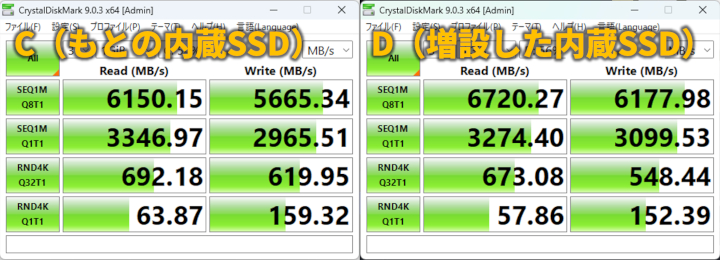
おっ、すばらしい! もともとの内蔵SSDとほぼ同程度の性能!
同じ感覚で使えそうだ。速度に差がありすぎると使い勝手が悪いので、ありがたい。
基本的には、今回追加したDドライブはゲーム用にするつもり。
Cドライブには仕事関連やブログ・動画関連のデータを中心に入れ、外付SSDのEドライブはCドライブのバックアップ用としていく。
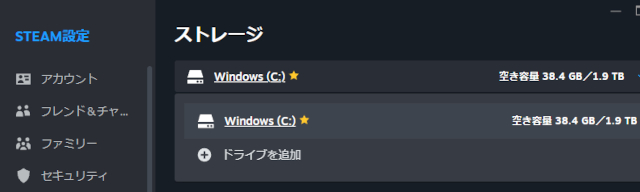
Steamをはじめ、各種のゲームデータをDドライブに移していく。
Steamはゲームのアンインストール→再インストールをしなくても、標準機能で「移動」があるのでカンタン。ただ、前提として「STEAM設定」→「ストレージ」から「ドライブを追加」して、Steamに新しいドライブを認識させる必要がある。
ちなみに最初、「ドライブを追加」を押してもなにも反応しなくて困ったのだが、5分くらい放置していたら追加できた。なんらかの処理に時間がかかっていたようだ。
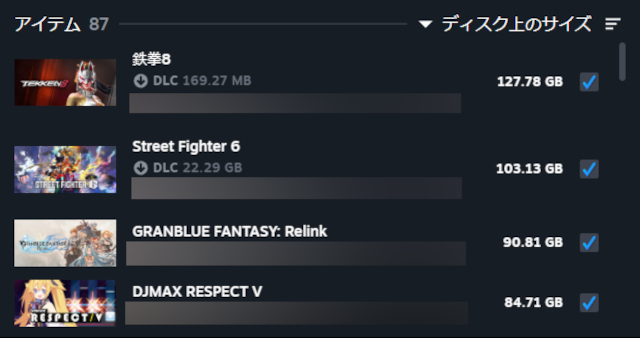
よし、これでゲームデータをガンガン入れていけるぞ!
いまあるゲームをDドライブに移したり、サイズが大きすぎていちどアンインストールしてしまっていたゲームを入れ直したりしよう!
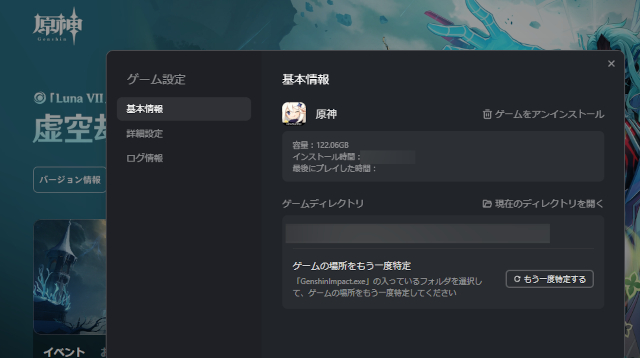
一気に2TBも増やしたので、向こう2~3年は容量に困らないだろう。
1TB使い切るのに1年はかかるだろうから安心……
……?
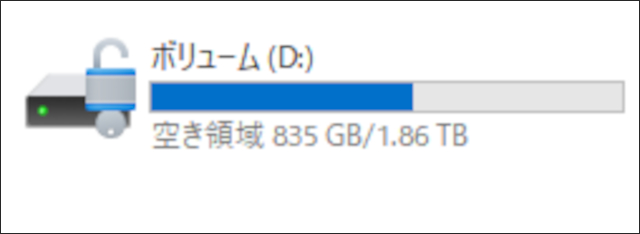
1日で1TB埋まってしまったのですが……?
人はなんでも、あればあるだけ使ってしまう生き物である。





コメント
開発側も使えるだけ使ってる説
ストレージが暴騰してるのはもちろん知ってたけど2TBで約5万7千円かぁ…ヒェェ
OMENのケースならエアフローは良いだろうけど、グラボの下にSSD付けるタイプのマザボだと偶にグラボの排熱でSSDがお亡くなりになることもあるのでケース内温度(と室温)には気を配った方が良さげね
5080クラスになると排熱もかなりのものになりますので…
この手の話題って私みたいな自作おじさんが噛みついてきやすいのですが
完璧な手順で噛みつく場所が無かったので帰ります
>あと1~2年待てば価格は徐々に下がるだろう
正直もう下がらない気がするなぁ
古の個人ブログのお役立ち備忘録だ!
前にSSD増設してXに書いたら
大量に知らん人から「○○も付けろ」「今買うな」とか言われてションボリしたの思い出した
怖すぎる
どうせえちえちなSSが鬼のように溜まってるんでしょ
HDDでもええやんとか思ったら思ったよりちゃんと容量使ってた
ゲーム1本で100GB200GBが当たり前な時代だからなぁ~
グラブルはこの前アプデで容量が1.5倍になりましたね……
元が90の1.5倍……
Shizuku Editionじゃないだと…
随分前にPCを買い替えた時に「え、M.2って何?SSDって2.5インチでSATAに繋ぐやつじゃないの・・・?」ってなった時代に取り残されおじさんです、こんばんは!
自分も、パソコンの調子が悪いので買い替えかなぁと思ってますが、お店で値段見てスルーする日々でしたが、今後も値上がりしそうなら、確かに今が買い時ですね。
>すべての接続を外したあと、電源ボタンを10~15秒ほど長押しして完全放電させましょう
今やらないの…?
コンシューマゲームはもちろんだけどASMRってバカみたいなデータ容量あるよな
GEOのSSDなら2TB3万ちょいくらいで買えるけど信頼性なんとも言えないからなあ
ほんと、価格はもう下がることはないんだろうなあ
欲しい時が買い時か
ドスケベスクリーンショットで何ギガ使ってるんですか…?
グラボのボ、もはやボードじゃなくてボックスだと思う
昔はビデオカードだったからどんどんデカくなってきている
お色気スマホゲームのヒロインのオッパイのようなインフレだ
今の玄人志向も路線変更で普通の安めブランドになった…
パソコンの部品は食べないでくださいね
SSDに限らずメモリの高騰も恐ろしい物である、時期が悪いとか言わずに素直に10万使ってしまったわ
SSDってこんなちっちゃいんだ…
不器用な俺がやったら
あれ…ネジが1本余ったんだけど…とかいうオチになりそう
グラボのロックが簡単に外せるの、良いマザボ使ってそう〜
安めのマザボだと全然カッチカチで外れなくてビビるんよね
高すぎィ!いやもうホントしんどい。pcパーツどいつもこいつも高すぎるんです!
cpuそろそろ怪しいから買い換えたい。思い切ってDDR5にしたいけどメモリの価格ヤバい。
ううう、グラボも変えたいよぉ…。AIゆるさねぇ(でもAIに好きなキャラ演じさせてイチャイチャはする)
高いのはメモリとSSDだけであとは全体的に価格さがってんだよな。
グラボはちょっと怪しいところだけどRADEONなら間に合う。GeForce以外はグラボじゃないって?まぁそういうなよ。IntelArcだって思った以上にちゃんと動くんだから。
電源、マザー、CPU、ケースあたりはいいものでも安くなってるからうまく買えるとお得じゃよ。
めっちゃくちゃ良いグラボ積んでますね!?ゲームも配信も動画編集も画像生成もなんでも出来ちゃう凄いやつだーー
うらやま…(いや?仮に同じPC持ってもネット巡回で日が暮れるんで関係ないのだけれど!)
完璧な手順書だ、隙がない・・・。
これからM.2のSSDを増設する友達がいたらこの記事「だけ」教えますね。
今は時期が悪いおじさん「今後も余計時期が悪くなる」
せめてHDDやSDだけでも安くナゥて欲しかったが
プレステがディスク版やめる理由の一つに挙げられるくらい容量デカいもんなぁ近年のゲーム。
その分ヒロインの乳尻太腿(あと個人的に腹)もデカいなら文句は無いんだけど。
数年前はむしろSSD作りすぎてて凄まじい安さだった
その時買い足してたけどもっと買うべきだった・・・