
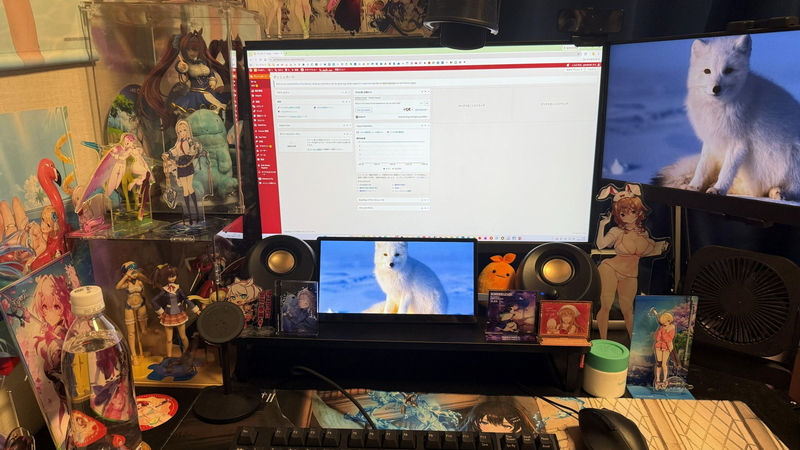
自宅でのPC作業効率をさらに高めるべく……
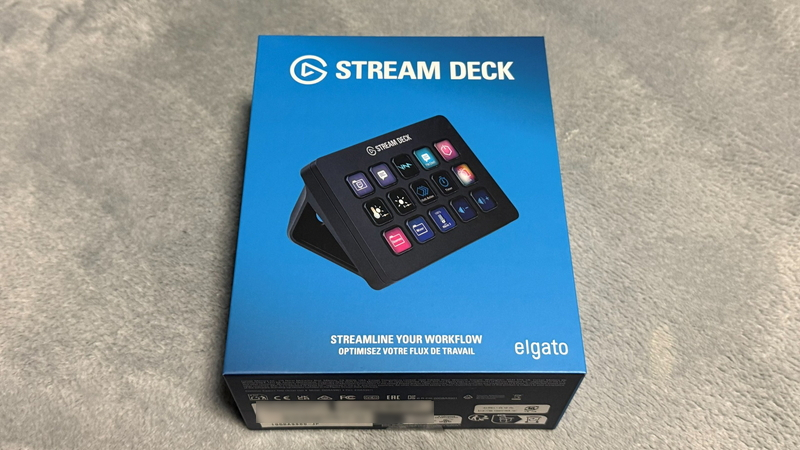
Elgato Stream Deck(エルガト ストリームデック)を購入!
これは、PC用のマルチコントロールデバイス。
任意の操作、ショートカット、マルチアクションなどを自由に登録し、ワンボタンで操作できるようにするもの。
ライブ配信者や動画編集者がよく使っているイメージがあるが、できることから考えると、PCをよく触る人全般にとって便利なはず。
前から気になっていて、お金にちょっと余裕ができたことを機に思い切って購入した。お値段およそ22,000円。高い!
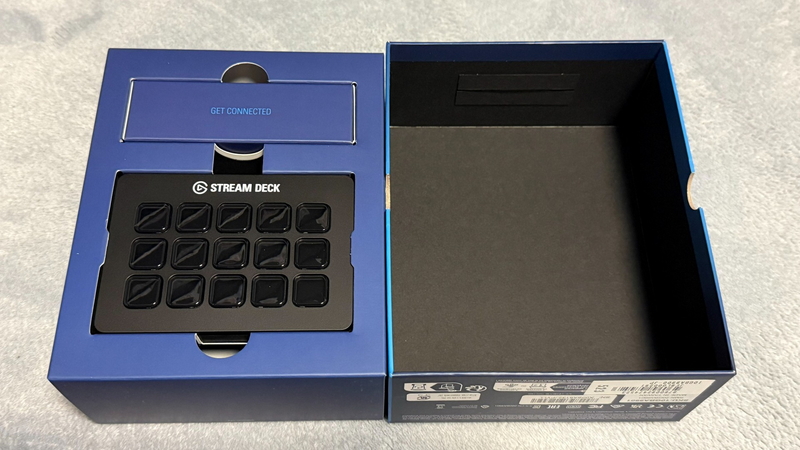
今回買ったのは、もっともスタンダードな15ボタンタイプ。Stream Deckといえばこれ。
ただ、前述の通り値段が高いので、約14,000円のNeo(8ボタン)や、10,000円を切るMini(6ボタン)も人によってはアリかもしれない。
ぼくは「どうせ高いんだから22,000円も14,000円も同じだろ。3年間毎日使えば1日あたり20円だから安い!」と自分に言い聞かせ、15ボタンにした。日割りは己を思い切らせる最良の計算である。
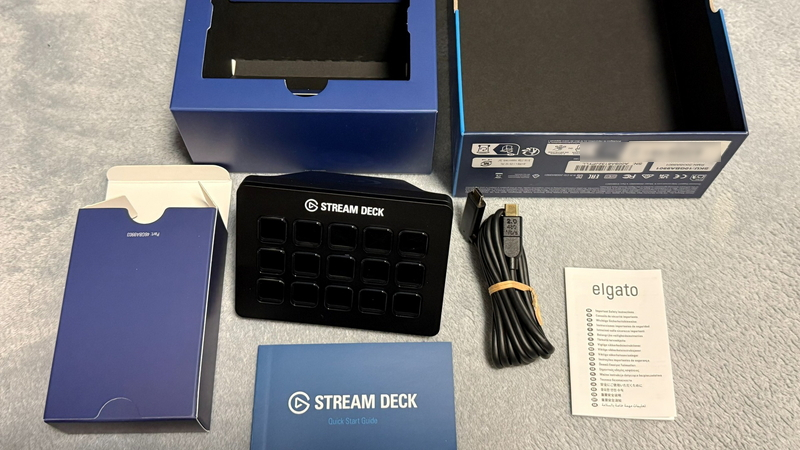
よし、セッティングしていくぞ!
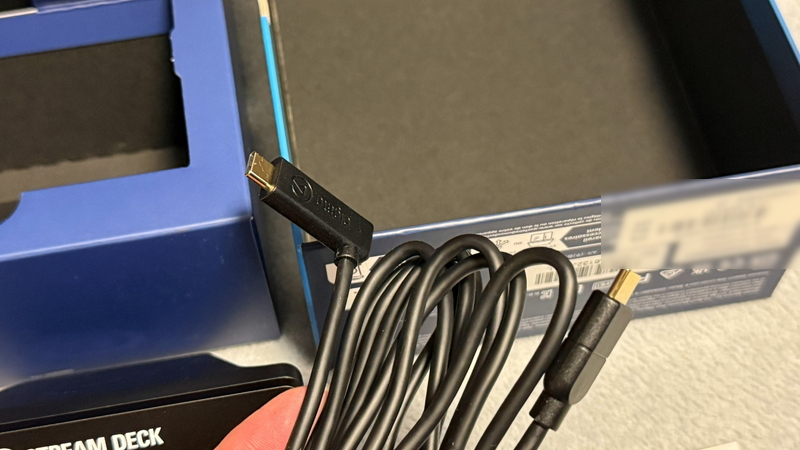
USBケーブルはC to C。一部モデルはC to Aらしい。
直角に折れ曲がっているほうを本体に挿し、反対側をPCに挿す。
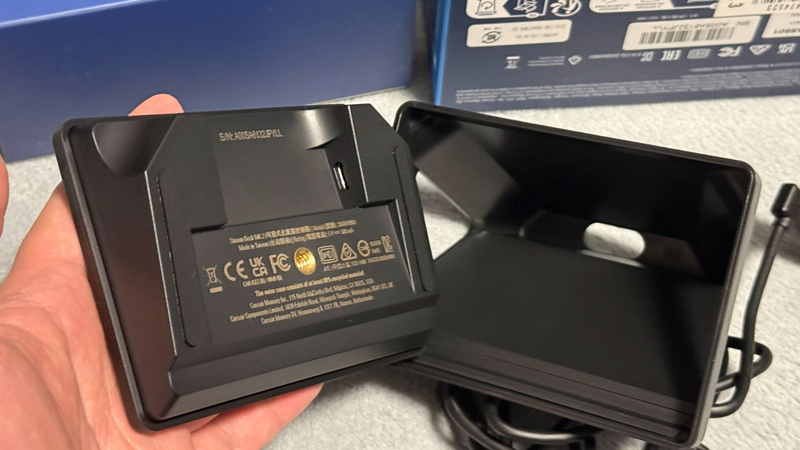
本体は、スタンドを兼ねる背面部分がパカッと外れるようになっている。
基本的にはデスクに置いて使うことが想定されているが、1/4インチのネジ穴がついていて、壁面やスタンドなどに固定することも可能。
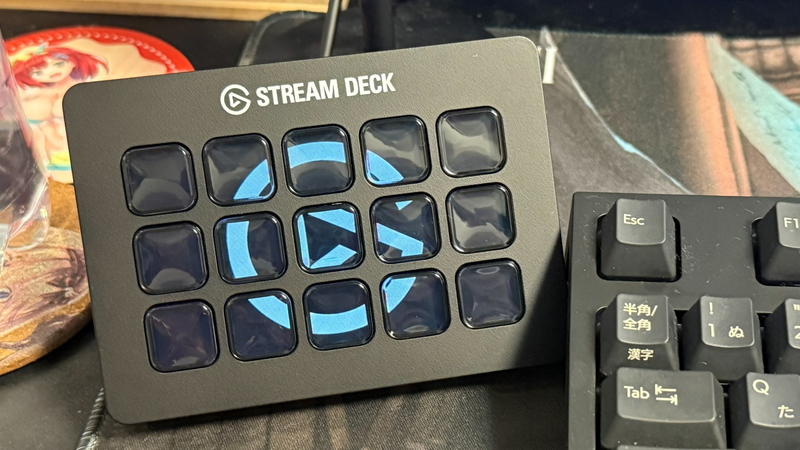
PCに接続して、起動!
電源のON/OFFはPCと自動連動なので、なにかを押す必要はない。
ボタンは「奥に液晶画面が仕込まれた物理ボタン」という感じで、ある程度の深さを伴う打鍵感がある。ノートPCのキーボードみたいな感じだ。一部の人にしか伝わらない書き方をすると、コナミのjubeat(ユビート)そっくり。ムダにパチパチ叩きたくなる気持ちよさがある。
また、底面には滑り止めのゴムがついているので、ボタンをパチパチ叩いても動かないようにできている。
さあ、ここからが重要だ。
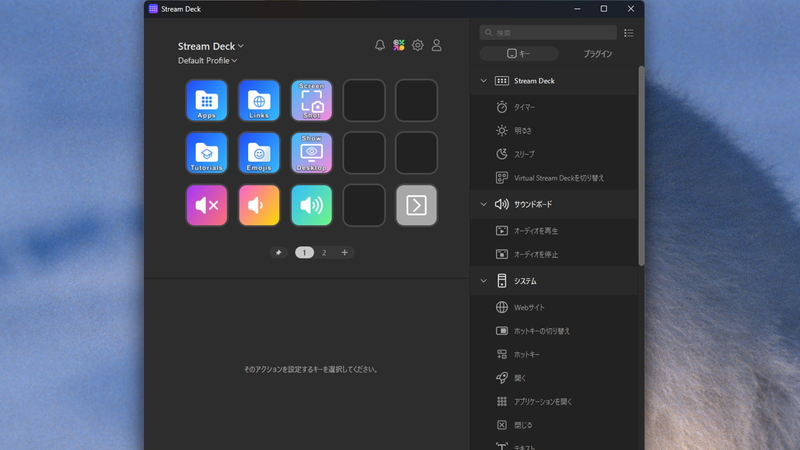
公式のStream Deckソフトウェアをインストールして、カスタマイズしてみよう。
正直、「ショートカット操作ができる物理ボタンデバイス」というだけなら世の中にいくらでもあるので、差別化のためには、ここの機能性・操作性・利便性などが極めて重要になる。
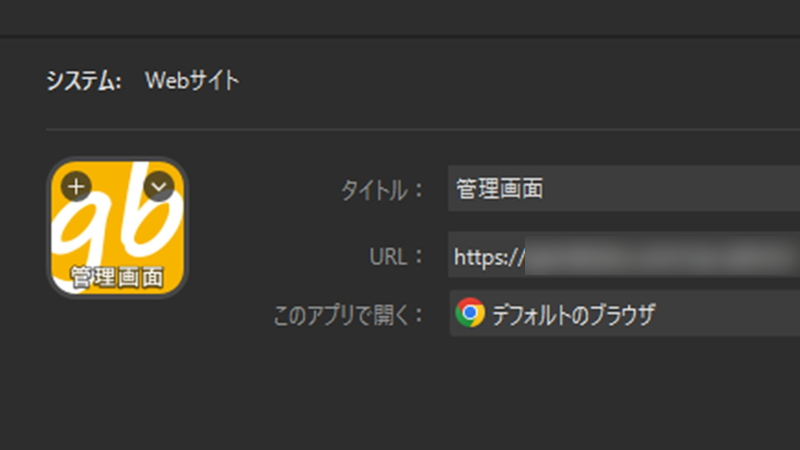
とりあえず、無難なショートカット登録をひとつ試そう。
ブログ『ゲムぼく。』の管理画面を開くブラウザショートカットを登録してみると……
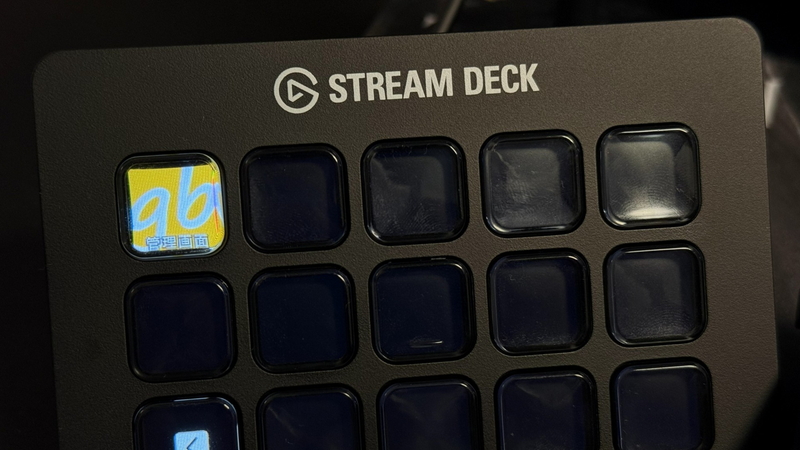
おっ、即座に反映された! レスポンスがよい!
おおむね想定通りの挙動ではあるが、動作が速いし、任意のアイコンにできるのも楽しいな!
アイコン以外にも、タイトル(テキスト)の有無や配置、ボタンを押したときにどのブラウザで開くか、新しいウィンドウで開くかタブで開くかなど、ほぼすべてが自由に設定できる。よくできている。
また、地味だがすばらしい点として、タイトルが日本語対応で漢字もつぶれず表示されてフォントもキレイ。この手の製品は欧米系のものを買うと日本語表示がなかったり、中国系のものを買うと日本語表示はあるがフォントがあやしかったりするので、このあたりはさすがStream Deck。
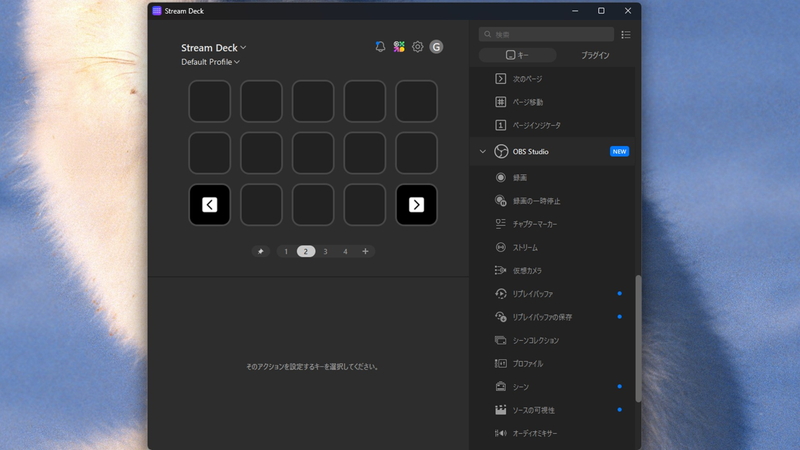
どんどん登録していくぞ!
1ページにつき15ボタンまでだが、ページは自由かつほぼ無限に増やせるので、実質いくらでも登録できる。
「通常用」「原稿執筆用」「動画編集用」みたいな感じで、ページごとに役割をある程度決めておくとよさそうだ。
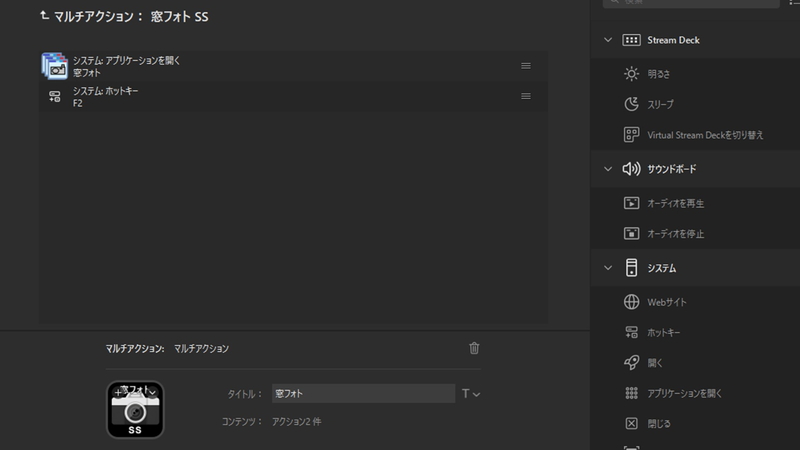
『マルチアクション』を使えば、マクロ的な操作を登録することも可能。
たとえば、「スクリーンショットツールを起動(すでに起動している場合はアクティブ化)→スクリーンショットを撮影して保存」をワンボタンでできるようにしたり、
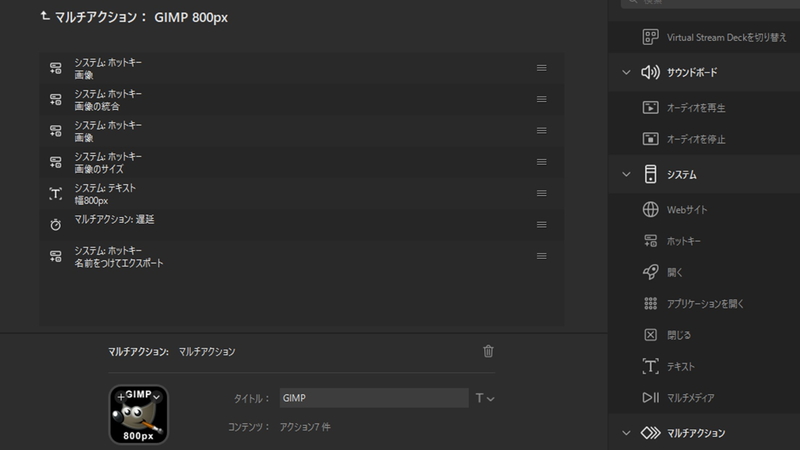
画像編集ソフトで「全レイヤー統合→横800pxにリサイズ→名前をつけて保存」までワンボタンでできるようにしたり。
これはブログ執筆がはかどる!
ちなみに、Stream Deckはプラグイン(拡張機能)の開発が盛んに行われていて、そのひとつであるSuper Macroプラグインを使えば、もっと高度なマルチアクションを登録することも可能。
そうした開発が盛んなことや、設定のしかたがわからないときにネットで情報を調べれば出てきやすいのは、世界的に売れているStream Deckならではの利点だ。充分に使う理由になる。
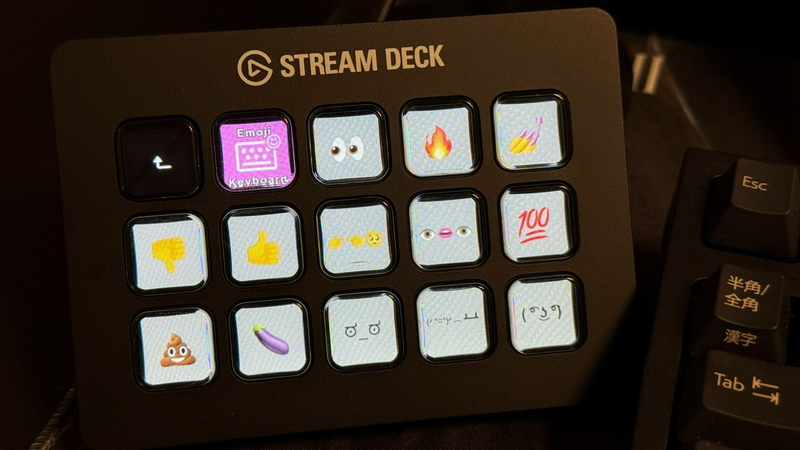
なんでも登録できるので、任意のテキストを登録して、ワンボタンであらゆる定型文や絵文字を貼りつけるコピペ職人になることも可能。
長文もいけるので、「このたびは私の不手際により多大なご迷惑をおかけしてしまい、誠に申し訳ございません。二度とこのようなことがないよう~」みたいな謝罪文を登録しておけば、いざというときに爆速ワンボタン謝罪を繰り出せるぞ! 便利だな! 便利だけどそれを重宝する状況には陥りたくないな!
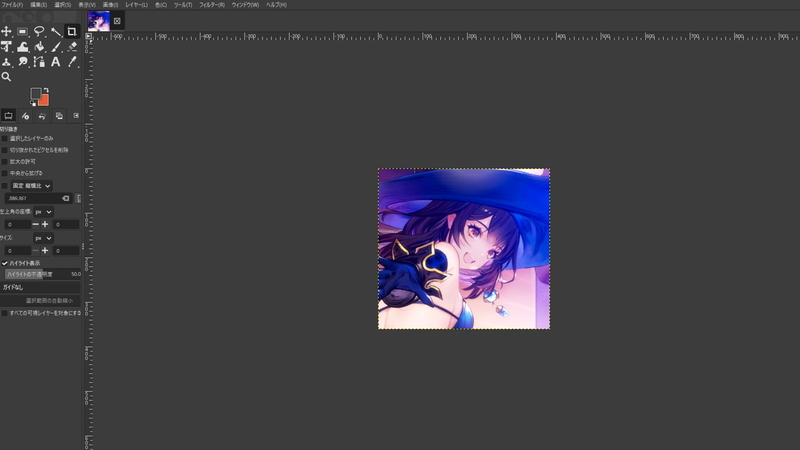
アイコンは、公式のマーケットプレイスでアイコンを探したり、同じく公式のアイコンカスタマイズツールで作ったりできる。もちろん、画像編集ソフトで自作してもよい。
このへんのデザインカスタマイズは、凝り始めるとキリがなくてずっとやれてしまう。Android端末のホーム画面をいじっているときの感覚に近い。
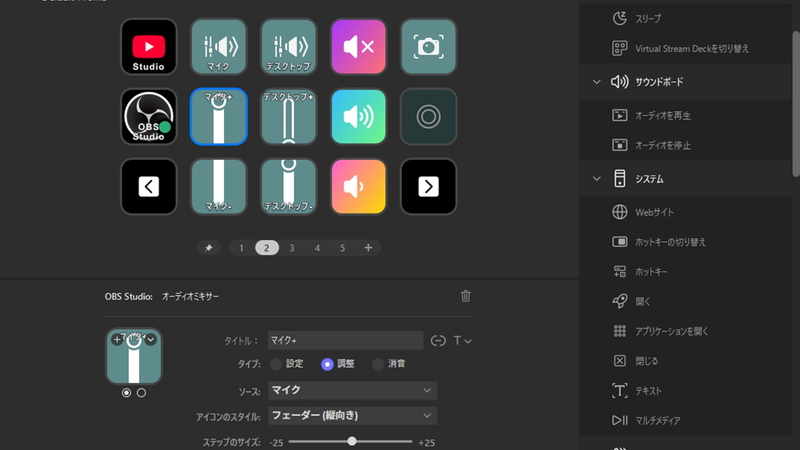
いじくり回すこと、約1時間。とりあえず暫定のボタン配置が完成!
そこから数週間使ってみて現在に至るが、作業効率は格段に上がり、作業の楽しさもアップしている! まだ使いこなせていない部分も多いが、現時点で早くも22,000円出した価値はあった!
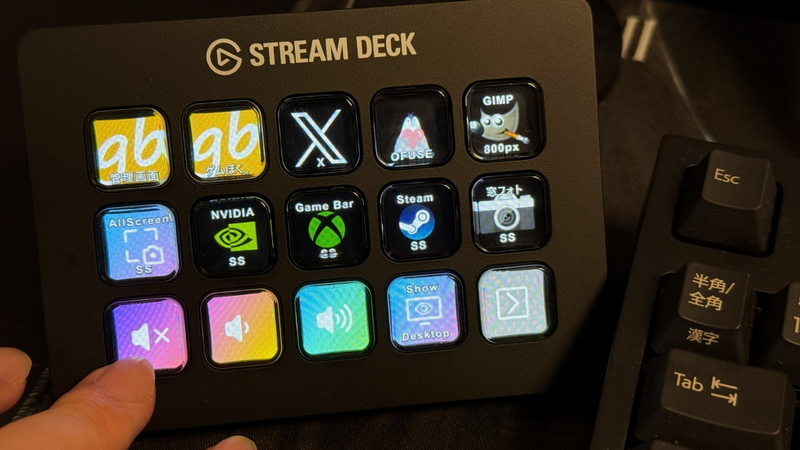
これが1ページ目。基本はこれ。
よく使うWebサイトをすぐ開けるようにしているほか、ブログ編集でよく使う「画像のレイヤー統合→リサイズ→保存」操作や、各種のスクリーンショット撮影をワンボタンで行えるようにしている。
音量調整も地味に便利。いちいちサウンドコントロールを開かなくて済む。
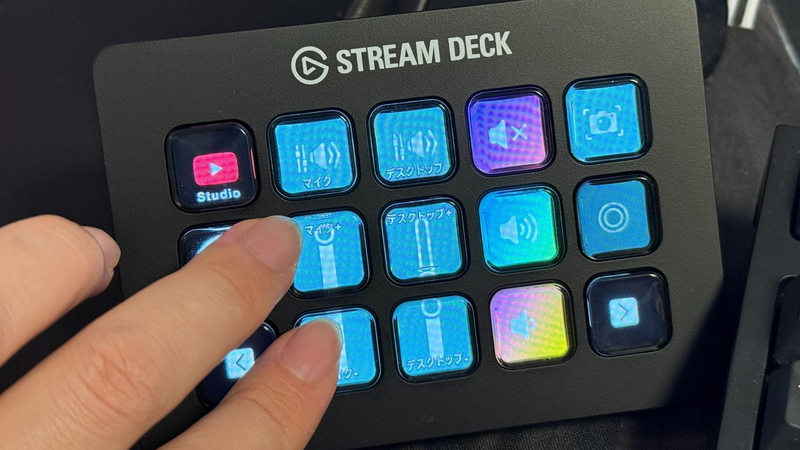
2ページ目。
これはおもにライブ配信用。『OBS Studio』と連携させて、マイクやデスクトップのミュートON/OFFや音量操作を自由自在にできるようにしてある。OBS Studioがアクティブ(最前面)状態でなくても操作できるので、ゲームを操作しながら音量を細かく上げ下げすることも余裕。
また、右側に配置しているスクリーンショットや録画も便利。たとえば、格闘ゲームで対戦中に珍しい状況になって「この対戦、録画したい!」となったときに、パチッと押すだけで瞬時に録画の開始・終了ができる。ラウンドとラウンドの合間どころか、必殺技の演出中に押せるほど一瞬。
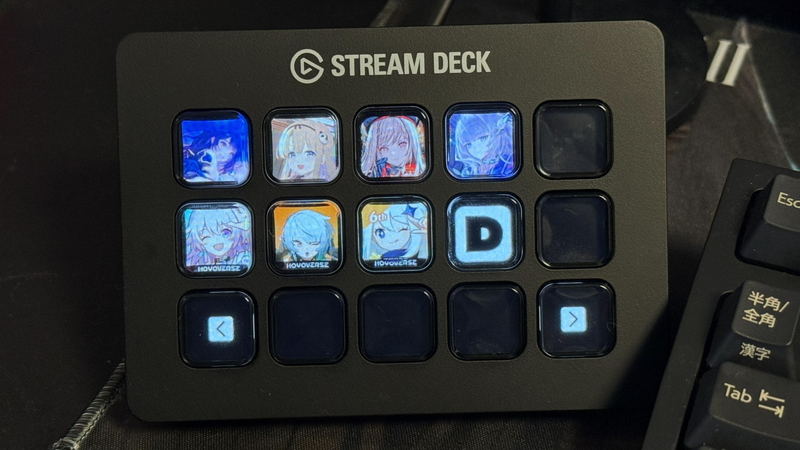
3ページ目。
PCで起動する機会が多いゲームをとりあえず登録している。使用頻度は高くないページだが、たとえば「あ、あれのデイリーやらなきゃ」と思い立ったときにワンボタンでパッと出せるのは便利。
ちなみに、マルチアクションやSuper Macroを使えばゲーム内の操作もある程度ワンボタン化できる可能性はあるが、当然ながら利用規約違反となることが多いので要注意。
もちろんタイトルによるが、基本的にはゲーム関係の登録はアプリケーションの起動・終了だけにとどめるのが無難。
……そして、最後に。
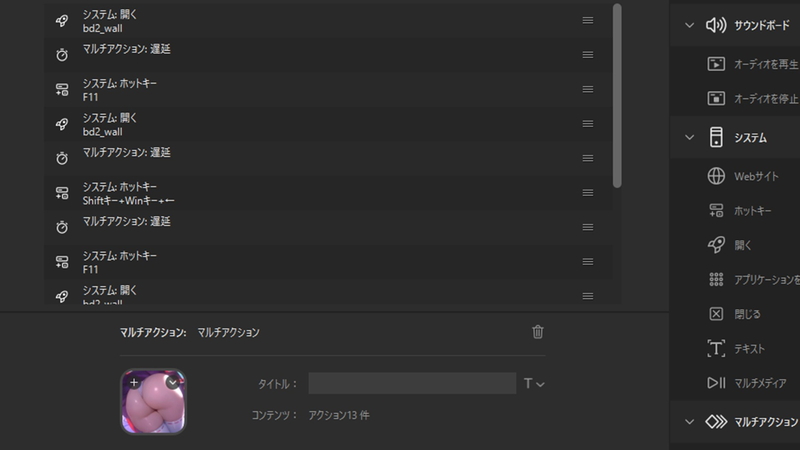
マルチアクションを駆使すれば「緊急回避ボタン」も作れるので、これをぜひおすすめしておきたい。
アダルトゲームや美少女ゲームなどでたまにあり、「親が来たボタン」「ママキタボタン」などとも呼ばれる、あれだ。Escキーなどを押すとまったく関係のない健全な画像が全画面表示され、いやらしい画面を隠してくれる、あれだ。
「画像を開く」→「全画面表示」→「各ディスプレイに配置」を登録することで、ワンボタンですべてのディスプレイを健全な画像で隠せる。

これを使えば、そういう動画なりゲームなりで人に見せられない画面になってしまっているときに誰かが来ても、大丈夫!
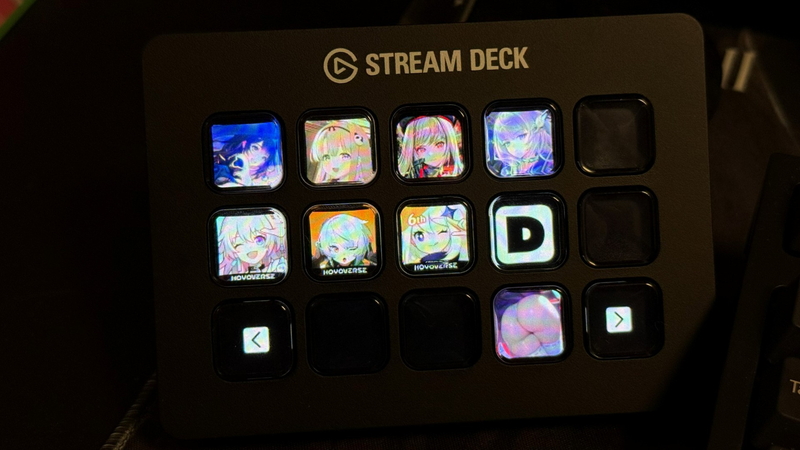
あっ、誰か来た!
あわてず、落ち着いて、
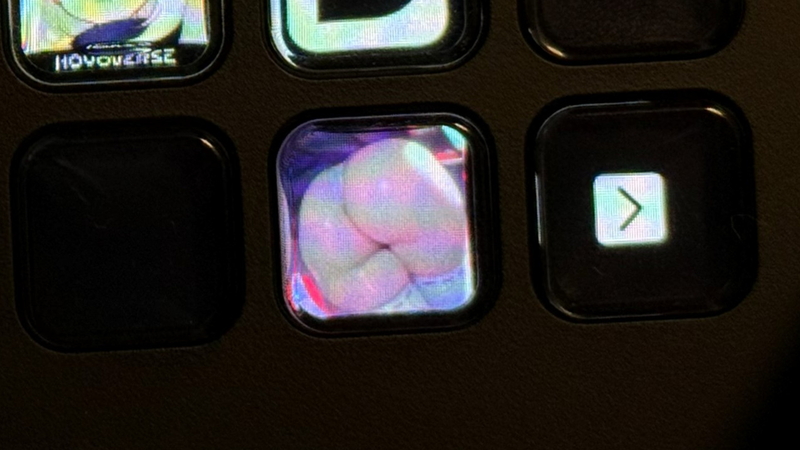
緊急回避ボタン発動!
すると1秒後には、
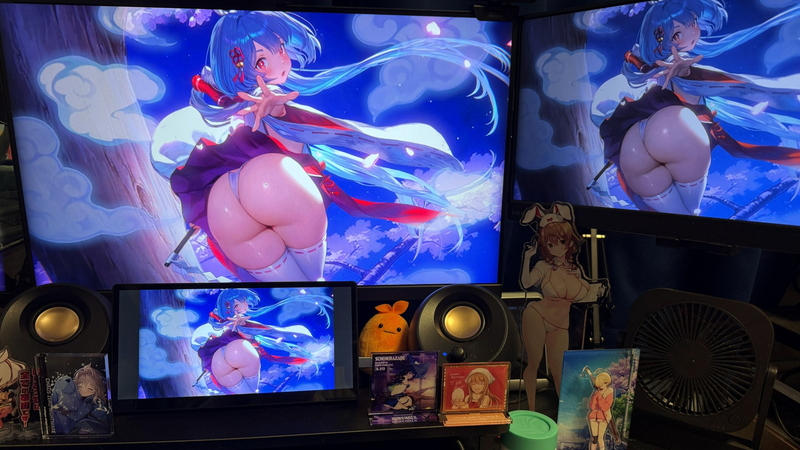
こうなる!!






コメント
これ気になってたから助かる
これもう自首だろ
泥棒が来ても「あ、こいつヤベー奴だ…」って逃げ出しそうな緊急回避
緊急回避なのに回避先がアウトなんじゃが
>お値段およそ22,000円。高い!
正直で好き
緊急回避しようとしてスマホのブックマークタブの中から適当に押したらこのサイトに繋がって、無事終了しました。とりあえず、抹茶スイーツブログだよと誤魔化しときました。
これ買う時は絶対ボタン数多いやつがいい
6個はすぐ足りなくなる(実体験)
来た人「なーんだ、おもしろいケツか」
もうそのボタンアイコンが駄目だと思うんですけど
周りのムチムチグッズは回避しない男気
画面以前にデスクにバニーガーデンのアクスタがある時点で無理がある
高すぎて中古で買ったけど便利だよね。シザーキーのやつ気になってる。
見た人が自分の正気を疑うかもしれないボタンを作るんじゃないよ
巫女グラナデのケツは2026ゲムぼく。ケツ大賞の可能性がある
違うそうじゃない
次行ってみよう
良さそう
お尻ボタンで笑ってしまい悔しい